「議事録、いまだに手打ちなんです」。研修会で先生方からよく聞く一言です。
その負担、NotebookLMで一気に軽くなるかもしれません。ポッドキャスト「先生のためのAIラジオ」第6回では、Google Workspaceに含まれるNotebookLMの使い方を、校務から授業活用まで掘り下げました。
NotebookLMが学校と相性のいい理由
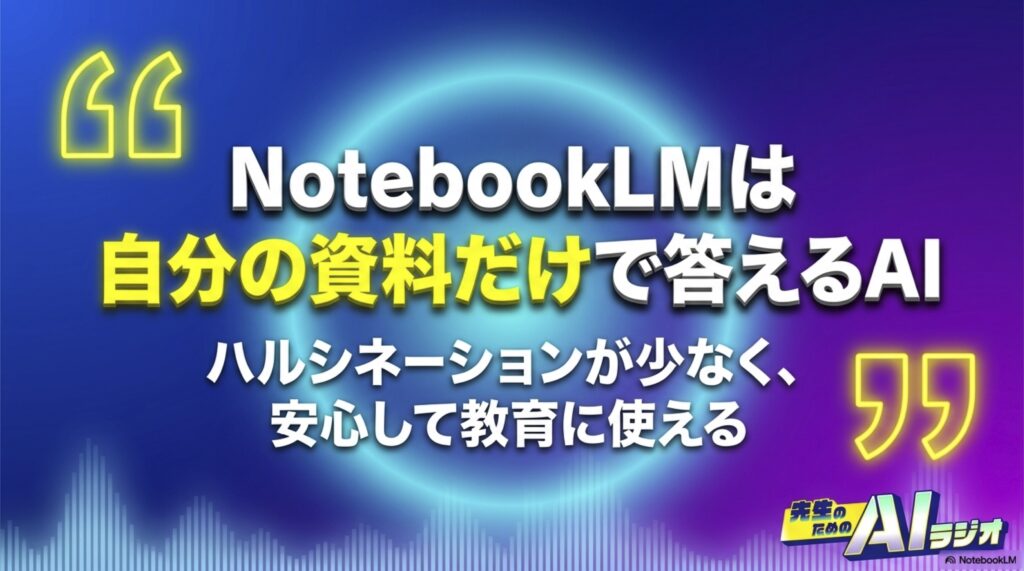
NotebookLMはGoogleが提供する、無料で使えるAIノートブックです。ChatGPTやGeminiとの大きな違いは、自分でアップロードした資料の範囲だけで答えてくれること。これによってAIが事実と違う情報を作り出すハルシネーションが格段に減ります。
教科書や校内マニュアル、会議の音声を入れておけば、その範囲で答えてくれる。だからこそ学校現場との相性がよく、安心して校務にも授業にも使えるツールなのです。
しかも、Google Workspaceを契約している学校なら追加費用なしで使えます。「最近よく聞くけれど触ったことがない」という先生は、まずはNotebookLMの校務活用から試してみてください。
1. 議事録づくりは「録音して放り込むだけ」
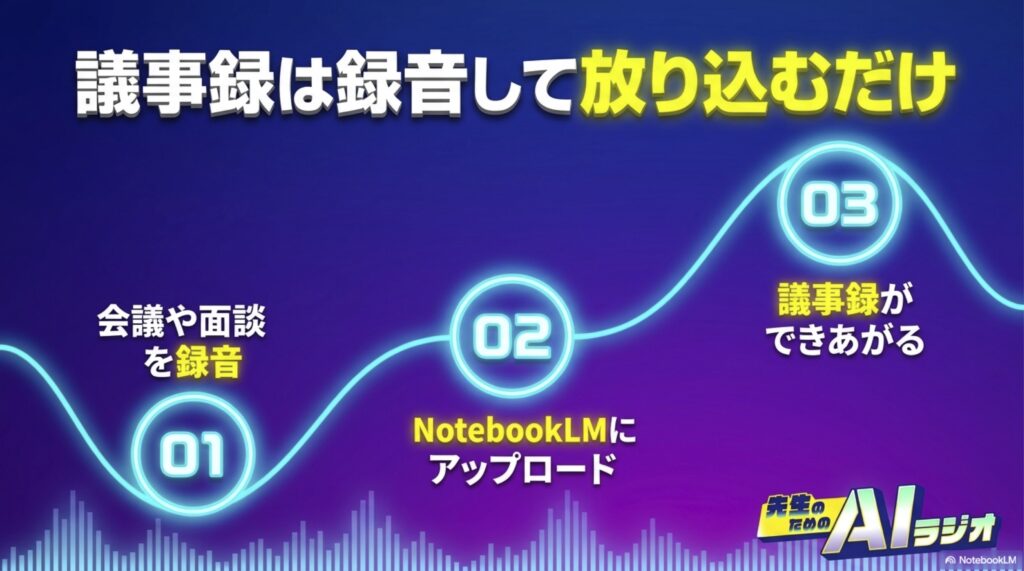
最初におすすめしたい使い方は、議事録の自動作成です。
職員会議や保護者面談の音声をスマホで録音し、NotebookLMにアップロード。あとは議事録の作成を頼むだけで、文字起こしと要約がまとめて返ってきます。
過去の議事録を1本ソースに入れておけば、その書式を学習させることもできます。学校独自のフォーマットに沿った議事録が毎回出てくるようになるので、最初のひと手間で大幅な時短になります。
注意点は、音声認識ベースなので氏名や固有名詞の誤変換が出ること。ここだけは目視で確認・修正する必要があります。それでもゼロから手で打つよりは、はるかに早く仕上がります。
欠席した先生への共有には、音声解説機能が便利です。同じソースから7〜8分のラジオ風コンテンツが自動でできるので、「議事録は読まないけれど通勤中なら聴ける」先生にも聞いてもらいやすくなります。
2. ワンクリックで教材が作れる
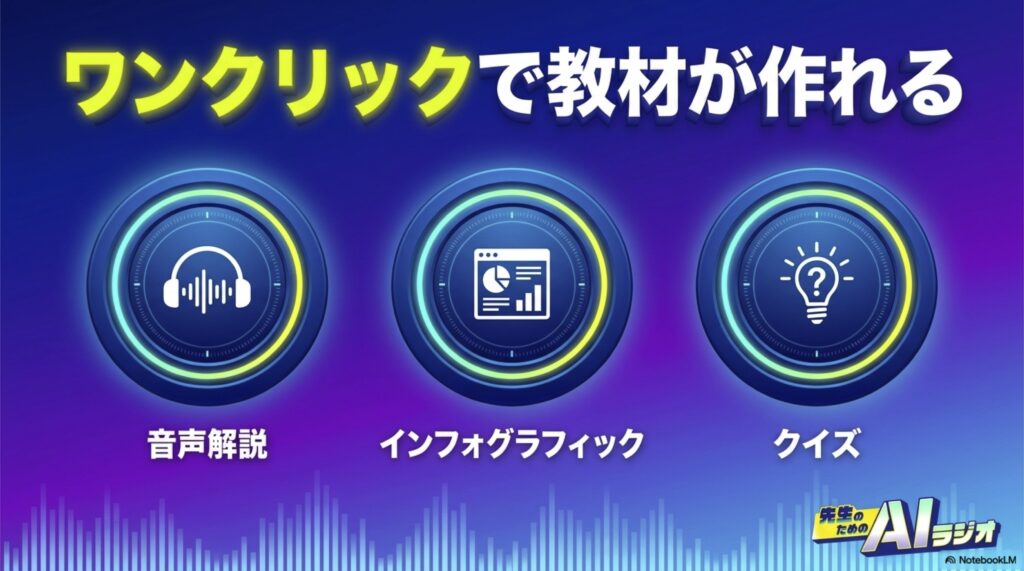
NotebookLMの「スタジオ」機能を使うと、アップロードした資料からさまざまな教材をワンクリックで生成できます。
代表的なのは音声解説、動画解説、スライド、マインドマップ、クイズ、インフォグラフィックなど。たとえば授業プリントのPDFを入れて「インフォグラフィック」を選べば、内容を1枚絵にまとめたカラフルなビジュアルが出てきます。研修の振り返り資料や、生徒の理解整理にぴったりです。マインドマップに英語の長文を入れれば物語の構造を分解してくれるので、読解の導入にも使えます。
スライドは最近、PowerPoint形式でのエクスポートにも対応しました。出力されたスライドを土台に、自分で文字を足したりレイアウトを調整したりする流れが現実的になっています。
ソース範囲で生成されるのでハルシネーションが少なく、安心して教材として使える。これがNotebookLMの教材作成の最大の魅力です。
3. いつもの授業を変えずに、生徒のAI活用を始める
ここまでは先生側の活用、3つ目はそれを生徒に届ける使い方です。
授業の音声をスマホで録音し、授業スライドや配布資料と一緒にNotebookLMにアップロード。たったこれだけで、音声解説やクイズなど、その日の授業の復習教材があっという間にできあがります。
ただ、これまではせっかく作った教材を生徒に届けるのがひと苦労でした。音声をダウンロードしてGoogle Classroomに上げ直したり、リンクを共有したりと、手間が一気に増えてしまっていたのです。
それが最近のアップデートで、NotebookLM自体をGoogle Classroomで直接配信できるようになりました。先生が作ったNotebookLMを配るだけで、音声解説もクイズも、分からないところを聞けるチャット機能も、まるごと生徒の手元に届きます。
ポイントは、いつもの授業のやり方を変える必要がないこと。授業の最後に録音を止めて、NotebookLMに放り込んで配信する。先生にとっては小さなひと手間ですが、それだけで生徒の復習をAIが支えてくれるようになります。「生徒にAIを使わせるのはまだ早い」とためらっていた先生にとっても、入りやすい一歩になるでしょう。
まずはひとつ、開いてみる
NotebookLMはGoogle Workspaceの中に最初から入っているのに、まだ触ったことのない先生がほとんどです。番組内であきお先生も「使える存在を知らないだけで損してる先生が結構いる」と話していました。
最初の一歩は、教材作成から始めるのがおすすめです。手元にある授業プリントや配布資料をアップロードして、ワンクリックで音声解説やスライド、インフォグラフィックを作ってみてください。そこから議事録づくりや生徒配信へと、無理なく広げていけます。
NotebookLMの始め方について知りたい方は、ぜひ番組を最後までお聴きください。
番組を聴く
「先生のためのAIラジオ」#06 はこちらからお聴きいただけます。