
2学期の授業準備でNotebookLMを開いたら、名前がGemini Notebookに。変わったのは名前だけ、と思っていませんか。
2026年7月、GoogleはNotebookLMをGemini Notebookに改称しました。実はこの夏、NotebookLMは中身のほうが静かに変わっています。画面の見た目はほとんどそのままなので、議事録や授業スライドづくりで使い慣れている先生ほど、かえって気づきにくいかもしれません。ポッドキャスト「先生のためのAIラジオ」第24回では、そのアップデートの中から、学校の現場で使える新機能を3つに絞って掘り下げました。
ソースなしでも、チャットに相談できる
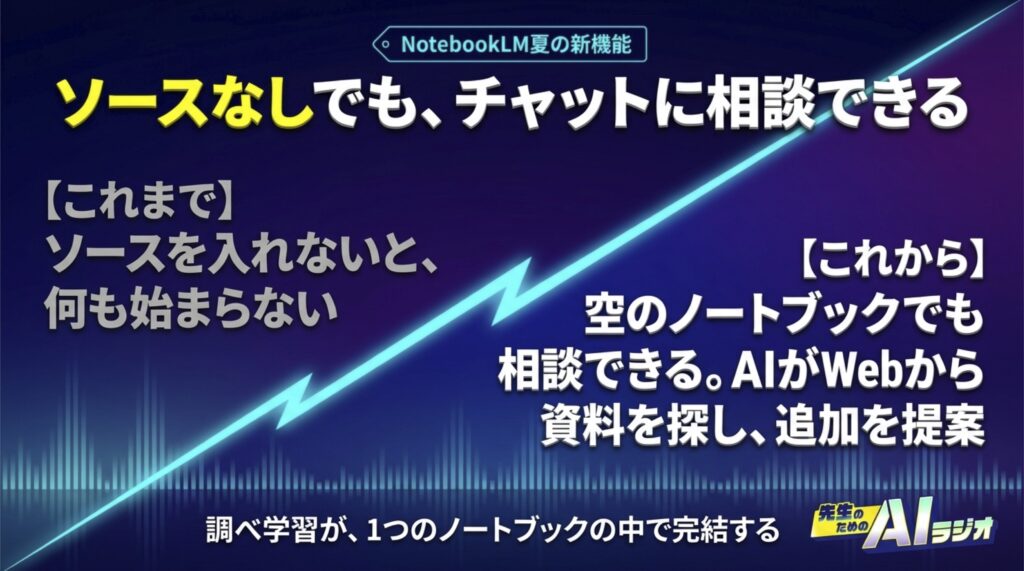
1つ目は、チャットの進化です。中身のAIが賢くなっただけでなく、使える場面も広がりました。これまでのNotebookLMは、ソースと呼ばれる資料を入れてはじめて使えるツールでした。今は、作ったばかりの何も入っていないノートブックでも、画面中央のチャットにそのまま話しかけられます。たとえば「AI教育の海外事例について調べたい」と伝えると、AIがWebから関連する資料を探してきて、「ノートブックに追加しますか」と聞いてくれます。資料集めの段階から、チャットで壁打ちしながら進められるようになったのです。
先生の側から見ると、資料を入れて要約や教材を作るという流れは今までどおりなので、変化を感じにくいかもしれません。番組でも、あきお先生は「チャットはあまり使わない」と話していました。一方、生徒にとっては大きな変化です。調べ学習であれば、資料を探し、質問し、まとめるところまでを、1つのノートブックの中で済ませられます。NotebookLMが学習ツールとして一歩進んだのは、この点です。
「PowerPointにして」と頼めば、編集できるファイルが出てくる
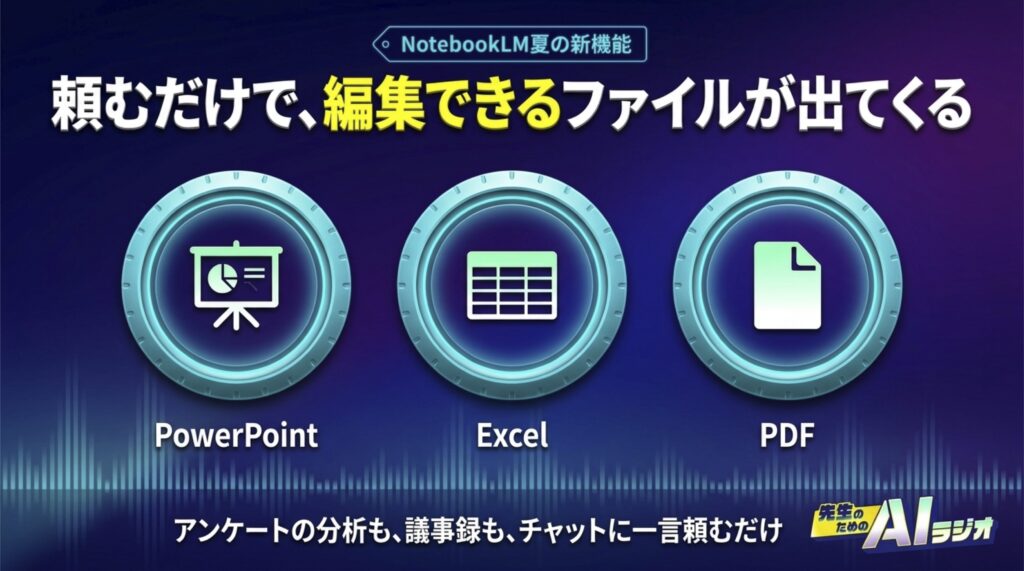
2つ目は、作れるものが増えたことです。「アンケートの分析結果をPDFにまとめて」「議事録をWordにして」と頼むだけで、チャットからファイルが出てくるようになりました。といっても、画面右側のスタジオ機能が増えたわけではありません。増えたのは、画面中央のチャットから出力できるファイルの種類です。PowerPointやExcel、CSV、PDFのほか、グラフや画像も作れます。
番組では、過去の放送の文字起こしをすべて入れたノートブックから、放送一覧をExcelにまとめた例も紹介しました。Geminiのチャットは一度に添付できるファイルの数に上限がありますが、NotebookLMなら大量の資料をまとめて入れておけます。たくさんのデータをもとに表や分析を作りたいときは、NotebookLMの出番です。
注目したいのは、チャットで作ったPowerPointが編集できることです。スタジオで作ったスライドは見た目がきれいですが、PowerPointに書き出しても各ページは1枚の画像になっていて、文字を直せません。チャット経由で出力したものは、見た目こそ少し地味ですが、ふつうのPowerPointとして開いて手直しできます。なお、この機能はアカウントの種類によって、提供時期に差があるようです。
コピー機能は地味。ただ、生徒に配ると話が変わる
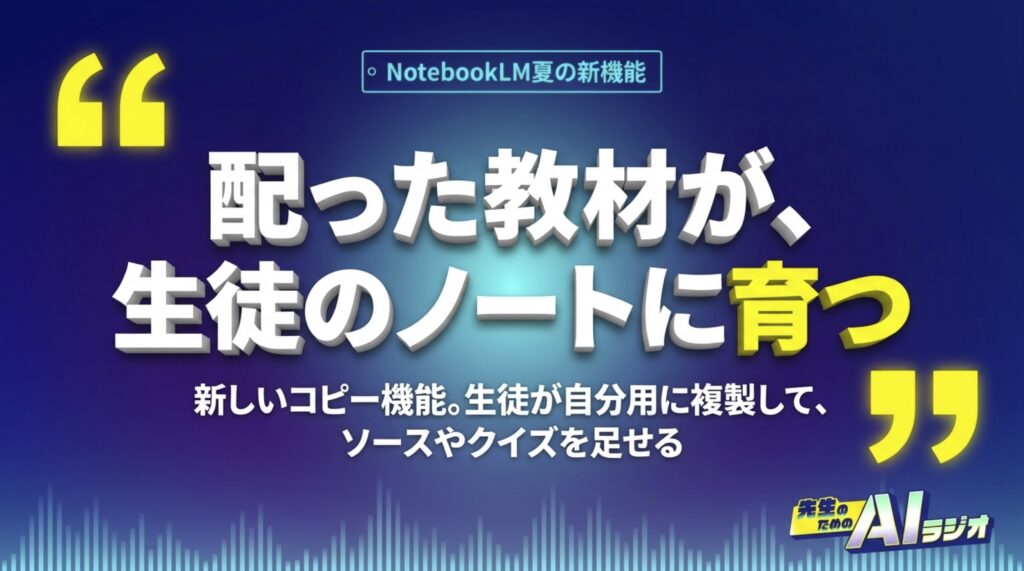
3つ目は、ノートブックのコピー機能です。これまでのNotebookLMには、ノートブックを複製する機能がありませんでした。少し内容を変えたい、直したいというときでも、同じ資料を入れ直すところからやり直すしかなかったのです。今は、画面上部の「コピー」ボタン一つで済みます。
こう聞いただけでは、地味な変化に思えるかもしれません。ところが、生徒への配布と組み合わせると、話が違ってきます。この番組では、第6回から、先生が作ったNotebookLMをGoogle Classroomで生徒に配る使い方をおすすめしてきました。ただ、配られたノートブックでは、生徒の側からソースを足したり、スタジオで新しい教材を作ったりはできませんでした。生徒にとっては、受け取って使うだけのノートだったのです。
コピーが許可されていれば、生徒は配られたノートブックを手元に複製できます。そこに自分のノートの写真を足して質問したり、クイズを増やしたりすることもできます。こうして、先生が配った教材が、生徒の手元で「自分のノート」に育っていくのです。コピー機能の本質は、この点にあります。
コピーを許可するかどうかは、共有するときに先生の側で設定できます。Google Classroomで配信する場合も同じです。どの画面で設定するのかは、番組の中で手順を追って確認しています。研修や、先生同士でノートブックを共有するときにも役立つ機能です。
まとめ
Gemini Notebookになっても、基本的な使い方は今までどおりです。そこに、次の3つが加わりました。
- ソースを入れる前からチャットに相談でき、AIがWebから資料を探して追加を提案してくれる
- PowerPointやExcelなどのファイルを、チャットに頼むだけで作れる。できたPowerPointは編集できる
- ノートブックをコピーできるようになり、配られた教材を生徒が自分用に育てられる
どれも、画面を開いただけでは気づきにくい変化です。だからこそ、知っているかどうかで、同じツールでもできることが変わってきます。名前が変わったこの機会に、使い方をひとつ更新してみてはいかがでしょうか。
番組を聴く
記事でお伝えしたのは、3つの新機能の概要まで。番組ではさらに、コピーを許可する設定をどの画面で行うのか、Google Classroomで配信するときの手順はどうなるのかを、あきお先生がその場で試した反応も交えて確認しています。スタジオのスライドとチャットで作ったPowerPointの違いも、聴きどころのひとつです。
「先生のためのAIラジオ」#24 は、こちらからお聴きいただけます。通勤時間や朝の準備のお供にどうぞ。