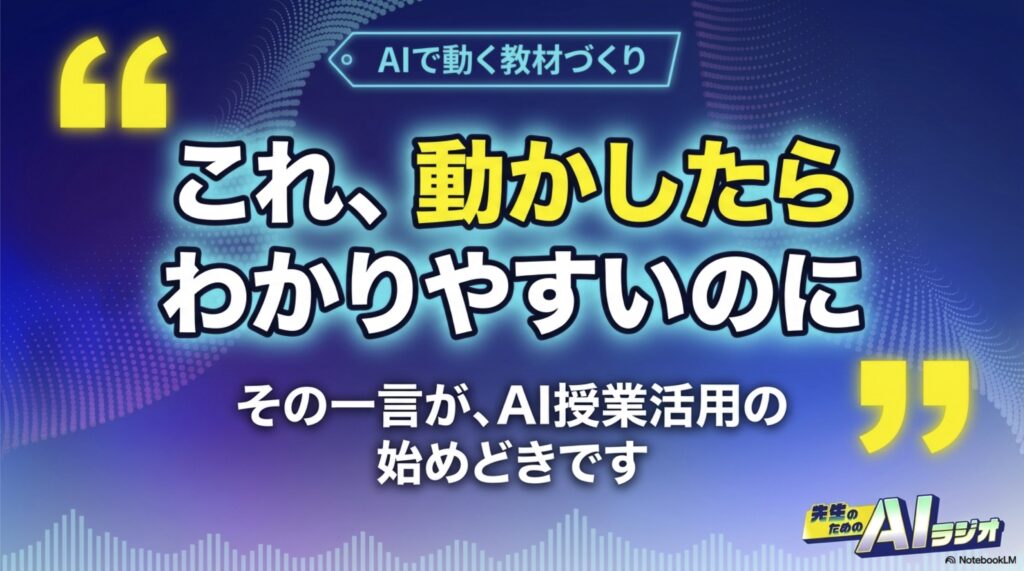
「動かして見せられたら一発なのに」。
月の満ち欠け、2次関数のグラフ、力のはたらき。黒板の図が止まったままでは伝わりにくい場面は、どの教科にもあります。かといって、単元にぴったり合う動画教材は、探してもなかなか見つかりません。ポッドキャスト「先生のためのAIラジオ」第15回では、動く教材を「探す」のではなく、AIで「作る」方法を取り上げました。
授業の型を変えずに始められるAI活用
第14回で整理したAI教育の4ステージで言うと、先生が授業でAIを使うのはステージ2にあたります。ただ、授業でのAI活用にはいろいろなハードルがあります。
その中で今回の「動く教材」をお勧めするのは、先生側の授業イメージが今までの授業に近いからです。板書を見せる、スライドを見せる、動画を見せる。その延長線上に「AIで作った動く教材を見せる」が加わるだけなので、今までの授業の型を変える必要がありません。動画を見せる感覚で、そのまま授業に取り入れられるのです。
まずは1文のプロンプトから
作り方はシンプルです。Geminiならキャンバス(Canvas)モードをオンにして、使える中で一番賢いモデルを選ぶ。準備はこれだけです。
あとは、作りたいものを文章で伝えるだけ。番組では「振り子の長さを変えると周期がどう変わるかわかる授業用のシミュレーション教材を作ってください」というプロンプトで、実際に教材を1つ作りました。これだけの指示でも、それなりに使える教材ができてしまいます。プログラミングの知識は必要ありません。
天体の運動や水の状態変化のように、教科書の静止画では理解しにくい動的な現象の見える化に、特に効果を発揮します。
授業で使えるものにする「4つの要素」
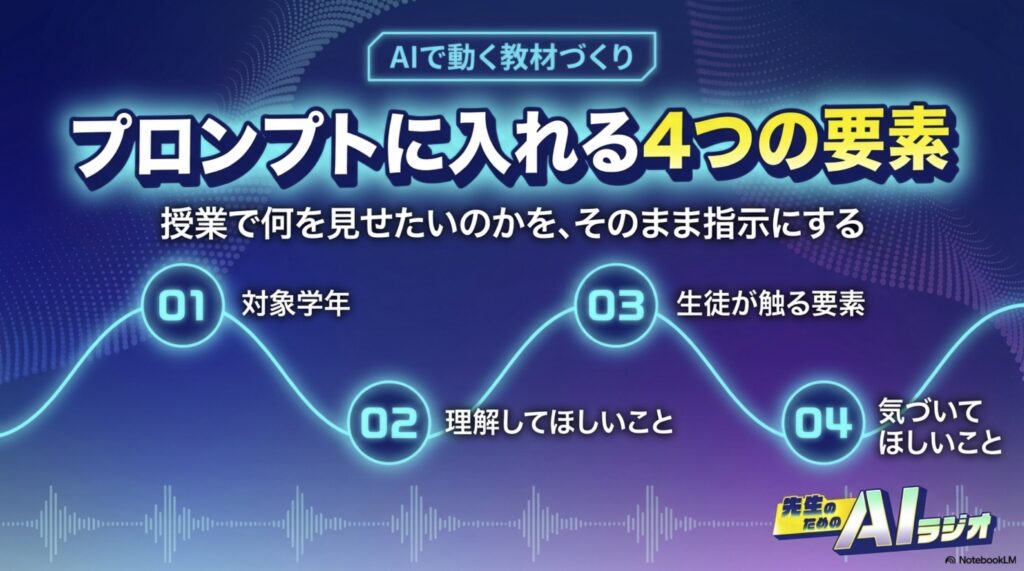
授業用にしっかり仕上げたいときは、プロンプトに次の4つの要素を入れるのがお勧めです。
- 対象学年:学年によって画面の言葉づかいや漢字の量が変わります
- 理解してほしいこと:例えば「振り子の周期は主に糸の長さによって変わること」
- 生徒が触る要素:例えば「糸の長さを変えるスライダー」「再生・一時停止・リセットのボタン」
- 気づいてほしいこと:例えば「糸を長くすると1往復にかかる時間が長くなること」
この4つを考えることは、そのまま「この教材で授業の何を見せたいのか」を明確にすることでもあります。教材づくりの指示が、授業設計の整理になるのです。
もっとも、最初から完璧にそろえる必要はありません。まずシンプルに作らせてみて、「重さを変えるスライダーを追加して」のように対話で注文を重ねながら育てていく。番組では、そんな進め方もお勧めしています。
作った教材を、学校で共有する2つの方法
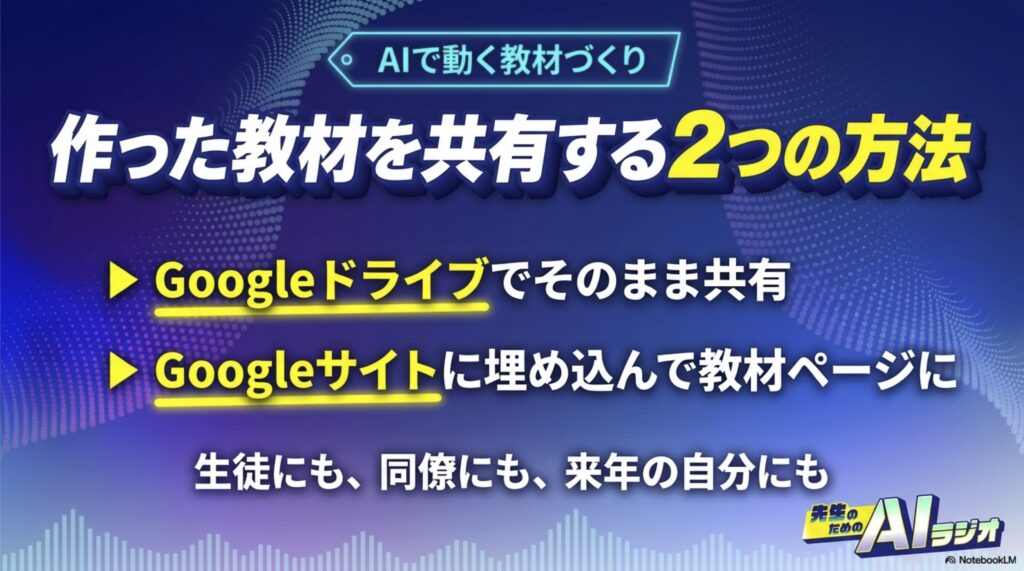
作った教材は、生徒に配ったり、同じ教科の先生と共有したり、来年の自分のために残したりしましょう。番組の後半では、おすすめの共有方法を2つ紹介しました。
1つ目は、GeminiからそのままGoogleドライブに教材を保存して共有する方法。学校のGoogle Workspaceを使っているなら、組織内の人だけがアクセスできる設定にしておくと安心です。
2つ目は、Googleサイトに教材を埋め込んで公開する方法。ClaudeなどGemini以外のAIで作った教材でも使えるうえ、複数の教材を1つのページにまとめれば、学校の教材ページとして育てていくこともできます。
Googleサイトに公開したい場合は、1つだけコツがあります。教材を作る段階で、プロンプトに「Googleサイト用に1つのファイルにして」と一言添えておくこと。これで埋め込んだときの表示が安定します。
教材を探す時代から、作る時代へ
インターネットやYouTubeの中からぴったりの教材を探し回る時代から、自分の授業に合わせて作る時代へ。AIの授業活用は、「これ、動かしたらわかりやすいのに」という日常の一言から始められます。
まずは1つ、ご自身の教科の「動かして見せたい場面」で試してみてください。思い通りのものが出てこないときの直し方や、対話で要件を固めていくプロンプトのコツは、番組が助けになるはずです。
番組を聴く
「先生のためのAIラジオ」#15 はこちらからお聴きいただけます。